Microbit grunnskipanir
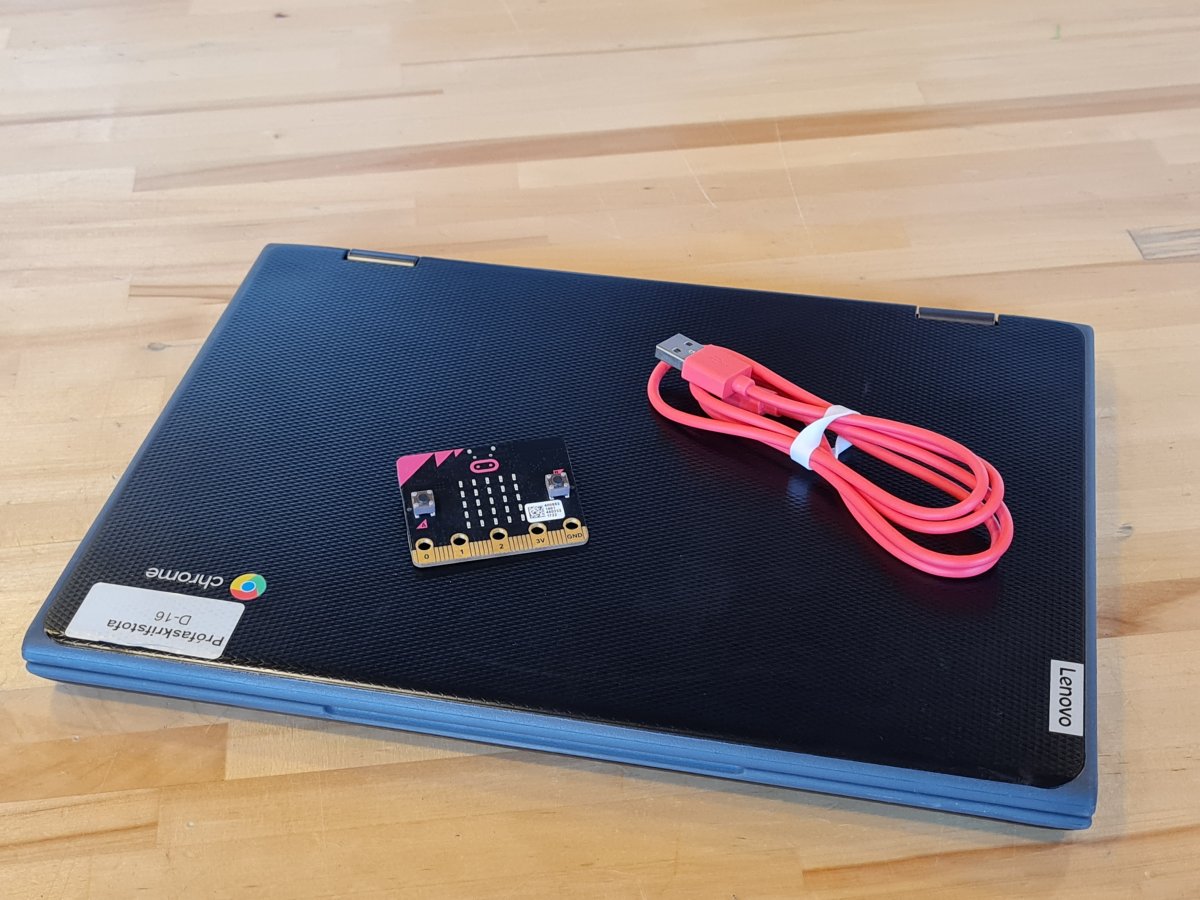
Í þessu verkefni skoðum við nokkrar grunnskipanir í MakeCode fyrir micro:bit. Forritin eru skrifuð með því að púsla saman skipanapúslum sem micro:bit tölvan keyrir eina af annarri.
Þú þarft:
-
Tölvu með USB tengi
Chromebook tölvur með snertiskjá henta hér sérstaklega vel þar sem það er auðvelt að færa púslin til með höndunum. Ef unnið er á hefðbundna fartölvu er gott að vera með mús í stað snertiflatarins. - USB kapal með Micro-USB tengi sem passar í micro:bit tölvuna
- Microbit tölvu
Yfirlit yfir ritilinn
Ritillinn kallast Microsoft MakeCode og virkar í gegnum vefsíðu. Smellið hér til að komast á ritilinn, en svo má auðveldlega finna hann með því að leita að „makecode“ á vefnum.
Þar tekur á móti okkur yfirlit yfir nýleg verkefni, nokkur kennsluverkefni og annað til að hjálpa okkur við að komast af stað eða kynnast nýjum möguleikum micro:bit tölvunnar.
Smelltu á „Nýtt verkefni“ hnappinn til að byrja að forrita eða veldu þér kennsluverkefni þar fyrir neðan.
Myndin úr gamla vefnum fyrir upphafsskjá ritilsins virðist hafa flust inn sem HTML-skjal. Settu hér inn skjáskot úr MakeCode ritlinum ef þú vilt halda þessu milliskrefi.
Þegar ýtt er á „Nýtt verkefni“ opnast ritillinn sjálfur. Þar sérðu lengst til vinstri mynd af micro:bit tölvunni. Þegar þú ert búin(n) að setja saman forrit mun þessi mynd sýna hvernig micro:bit-inn á að hegða sér þegar þú ert búin(n) að hlaða forritinu upp á hann.
Þar til hliðar er listi af flokkum. Ef þú smellir á þessa flokka færðu yfirlit yfir skipanapúsl þess flokks. Þetta auðveldar yfirsýnina yfir öll möguleg púsl og eins er hægt að kynnast möguleikunum með því að renna í gegnum púslin.
Stóri grái flöturinn hægra megin við púslflokkana er svo forritunarsvæðið. Hér býrð þú til forritið!
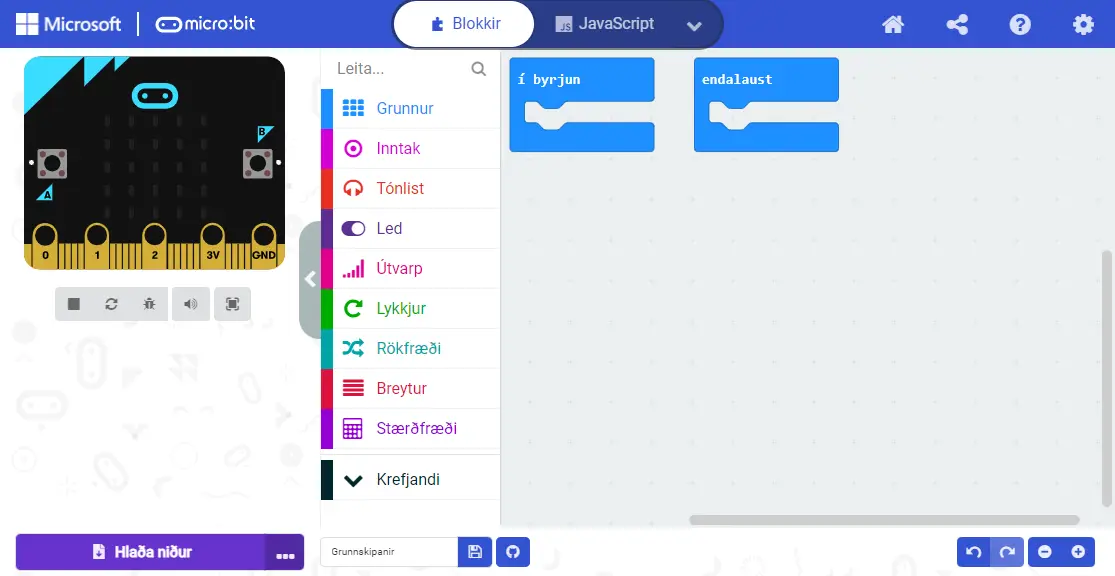
Á forritunarsvæðinu eru þegar tvö atburðapúsl: „í byrjun“ og „endalaust“. Þessi púsl keyra þau púsl sem inni í þeim sitja. Prófum þetta með því að birta myndir á skjánum.
Birta myndir á skjá
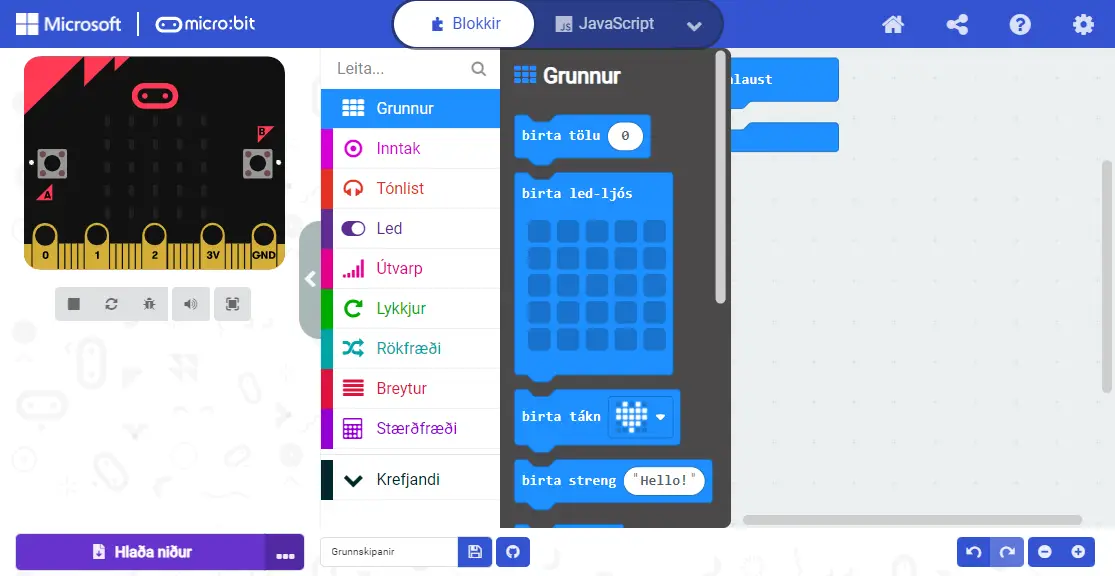
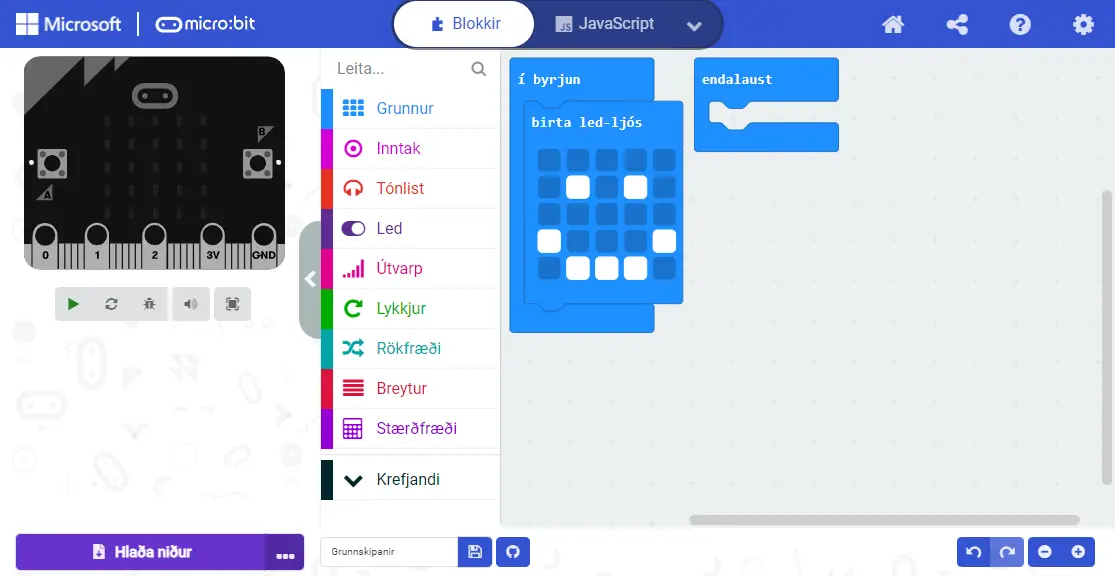
Smelltu á „Grunnur“ flokkinn og dragðu „birta led-ljós“ púslið yfir í „í byrjun“ púslið. Teiknaðu mynd með því að smella á litlu ferningana, t.d. broskall, og þá á sýndar-micro:bit-inn að endurræsa sig og sýna myndina þína á skjánum.
Hlaða forriti á micro:bit tölvu
Það eru nokkrar útfærslur til af þessu en hér ætlum við að mæla með að þú:
- tengir micro:bit tölvuna með micro-USB snúru við tölvuna sem þú notaðir til að forrita,
- parir þær saman, og
- smellir á „Hlaða niður“.
Þú getur sleppt því að para þær saman, en pörunin sparar þér aðeins sporin við að vista forritið á micro:bit tölvuna í hvert skipti sem þú ert búin(n) að gera einhverja breytingu.
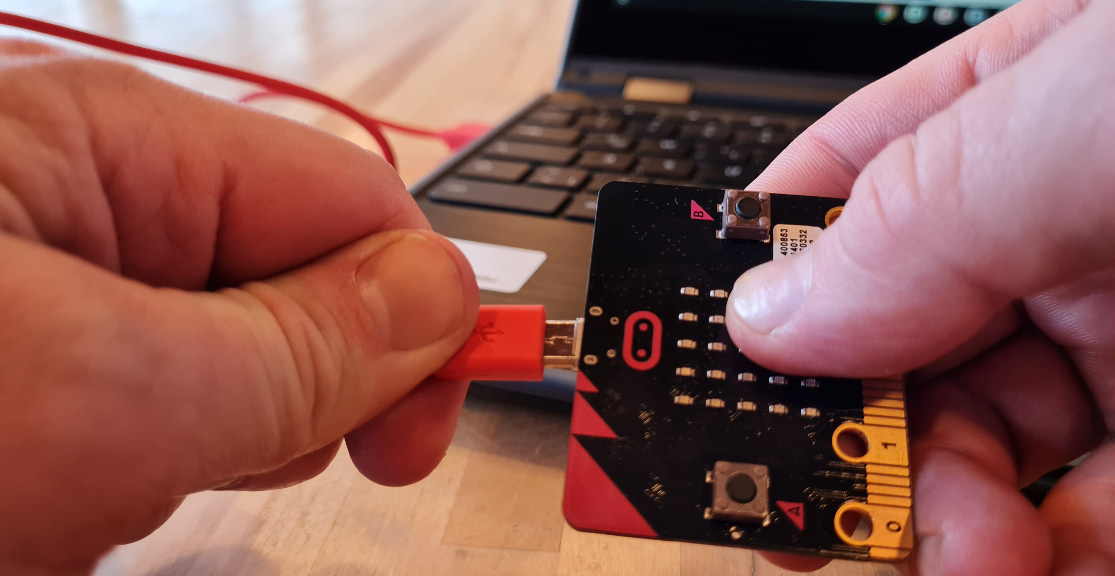
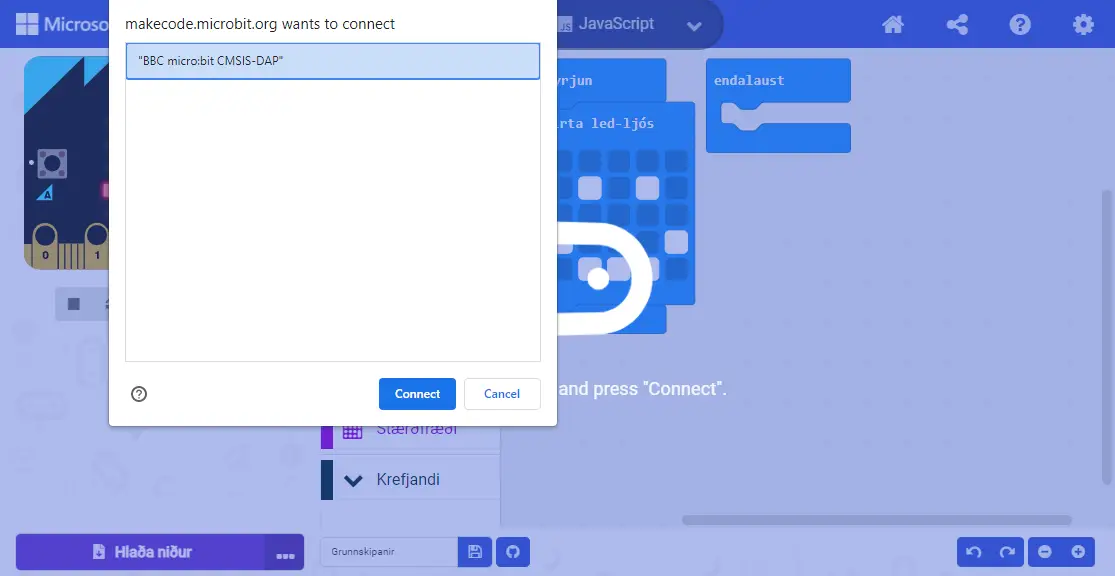
Tengdu micro:bit tölvuna við tölvuna sem þú ert að forrita á. Smelltu á punktana þrjá á „Hlaða niður“ hnappnum í neðra vinstra horninu og smelltu svo á efsta valkostinn „Connect Device“ og fylgdu leiðbeiningunum.
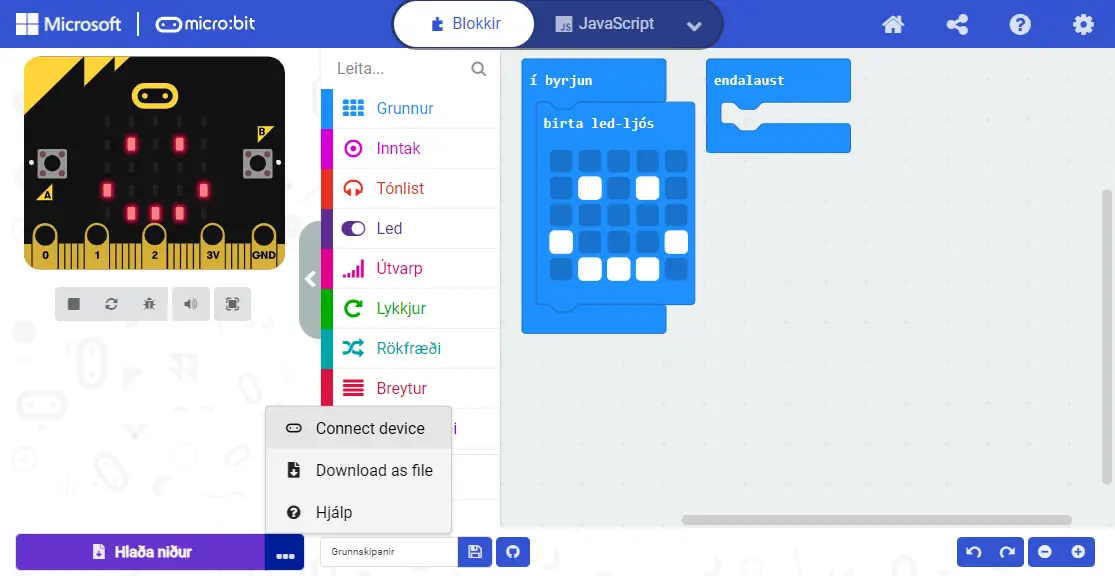
Ef það birtist enginn slíkur valkostur styður vafrinn þinn ekki WebUSB staðalinn sem pörunin byggir á eða micro:bit-inn gæti verið með of gamlan fastbúnað. Þetta ætti þó að ganga á Google Chrome og nokkuð nýlega uppfærðum micro:bit tölvum.
Í því tilviki er einfaldast að hlaða forritinu niður, skráarnafnið endar á .hex, og/eða skrifa það á micro:bit-inn með því að vista það niður á micro:bit tölvuna sem á að birtast sem USB drif þegar henni er stungið í samband við aðra tölvu.
Ef allt gengur upp velurðu tækið úr valglugganum, smellir á „Connect“ og þá á tölvan að para sig við micro:bit-inn. Þú sérð að ritillinn er paraður við micro:bit tölvu á því að smámyndin framan við „Hlaða niður“ takkann er orðin að merki micro:bit í stað örvar niður.
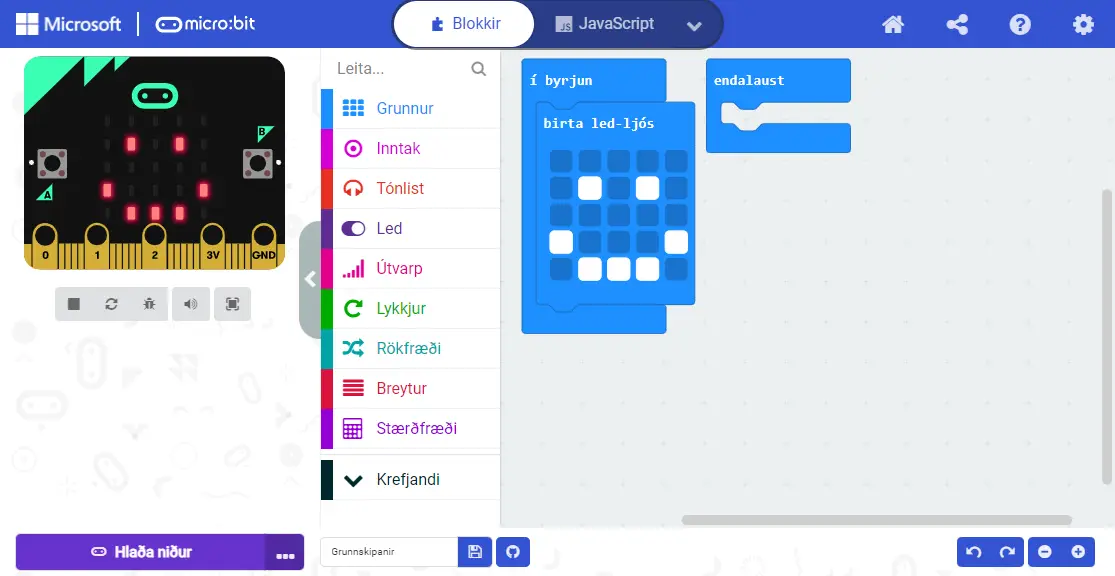
Smelltu á „Hlaða niður“ og bíddu eftir að micro:bit tölvan endurræsir sig eftir skrifin. Nú á micro:bit tölvan að sýna myndina þína!
Lykkjur
Tölvan getur þó gert áhugaverðari hluti en að bara sýna alltaf sömu myndina. Prófaðu að láta tölvuna víxla á milli mynda.
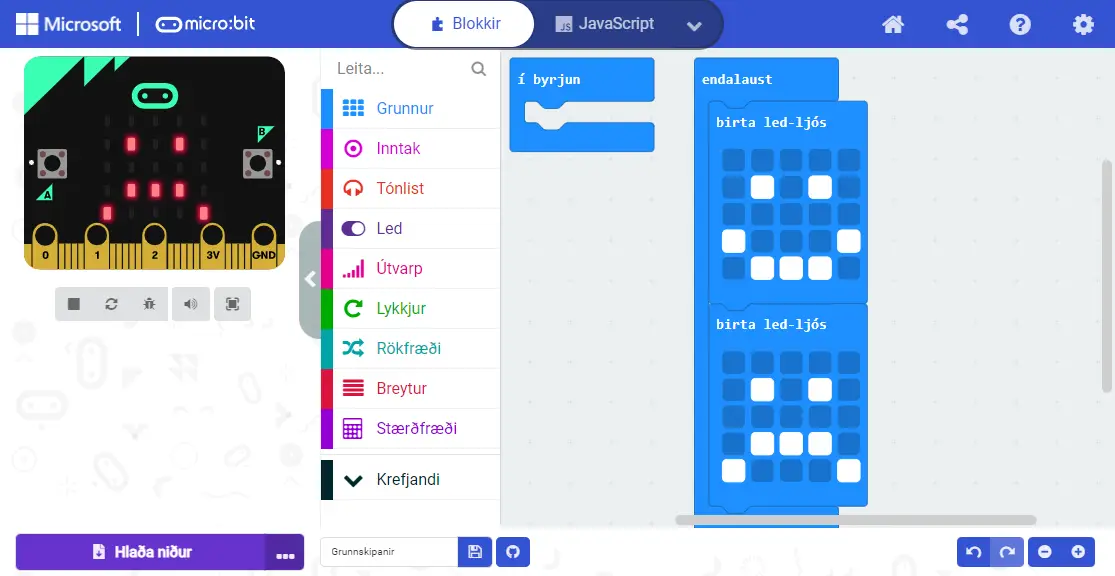
Færðu myndina þína úr „í byrjun“ púslinu yfir í „endalaust“ púslið. Það fyrra keyrir innihaldið strax og micro:bit-inn hefur ræst sig, en bara einu sinni. Að því loknu leitar micro:bit tölvan að endalaust púsli og keyrir innihald þess aftur og aftur, endalaust þar til slökkt er á micro:bit-inum.
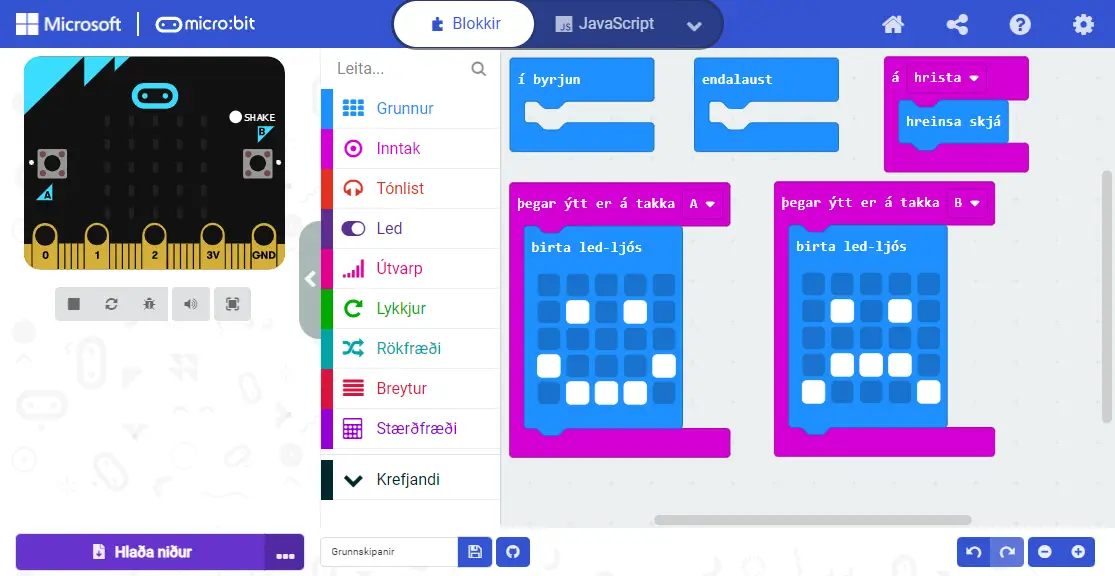
Bættu svo við öðru „birta led-ljós“ púsli fyrir neðan þann sem fyrir er eins og á myndinni og búðu til einhverja aðra mynd. Nú á micro:bit tölvan að víxla á milli myndanna tveggja.
Biðir
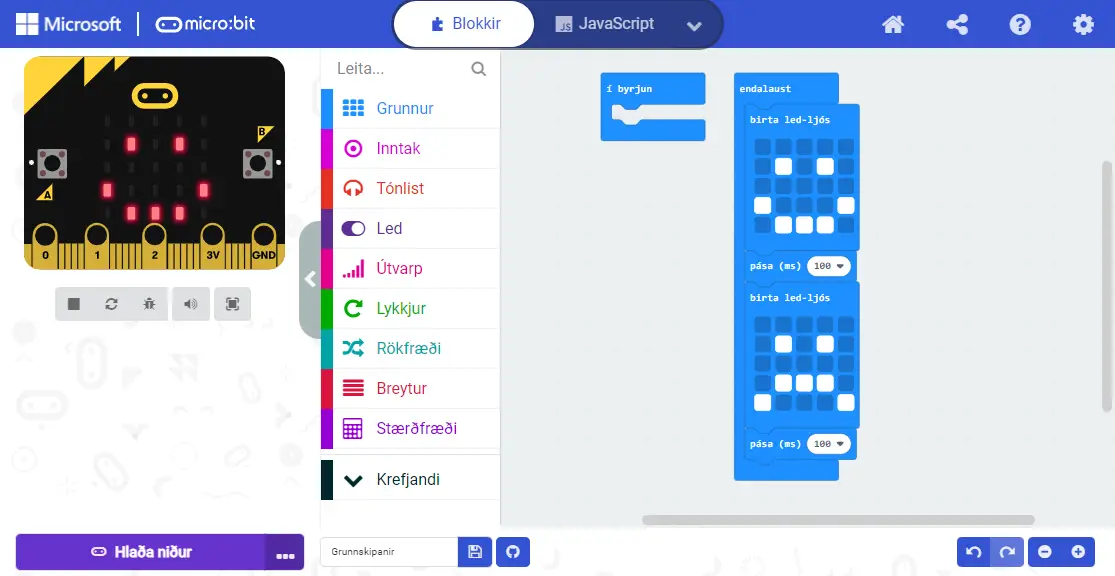
Viljir þú láta líða meiri tíma á milli þessara mynda geturðu bætt við bið-púsli eftir hvort púsl fyrir sig eins og á myndinni hér fyrir neðan.
Athugaðu að þú þarft að gæta þess að biðirnar séu tvær; ein fyrir neðan hvora mynd. Ef þú setur bara bið á milli myndapúslanna mun micro:bit-inn bíða frá þeirri fyrri yfir í þá seinni, en ekki þegar lykkjunni lýkur og þar til hún hefst á ný á fyrri myndinni.
Atburðir
Enn sem komið er er engin gagnvirkni komin í forritið. Breytum því nú með atburðapúslunum.
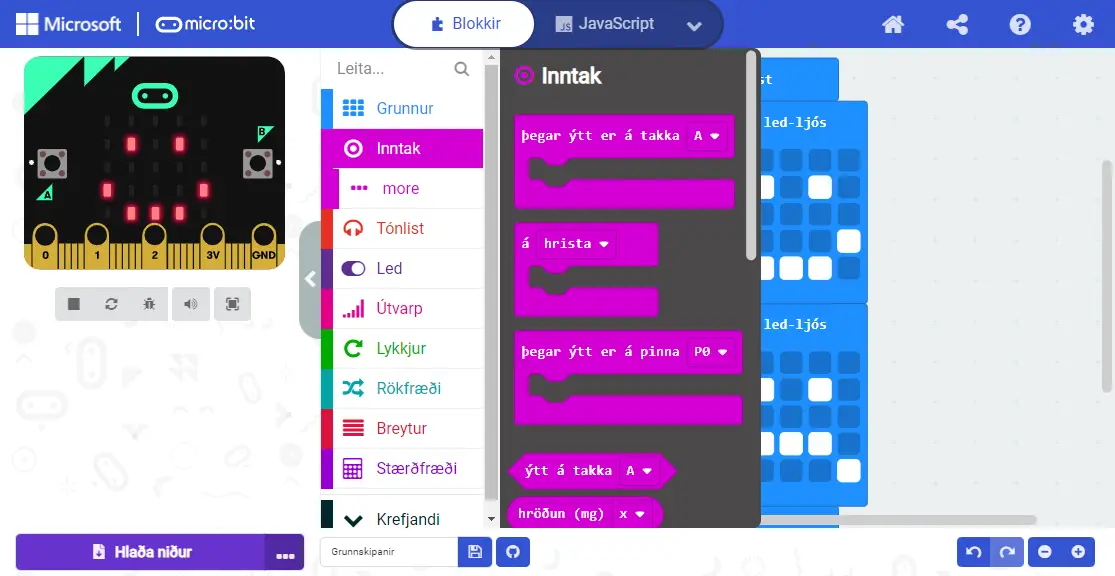
Undir flokknum „Inntak“ er að finna nokkur púsl sem ræsa röð skipanapúsla við ákveðna atburði, t.a.m. þegar ýtt er á takka, micro:bit-inn er hristur, honum snúið eða velt, eða hann skynjar aukna eða minni hröðun.
Einnig er þar „þegar ýtt er á pinna“ púslið en það kemur betur við sögu síðar þegar við byrjum að tengja micro:bit tölvuna við einhver jaðartæki og hefjum eiginlega tækjaforritun.